2025 Winter DESK TOUR
 gohitoki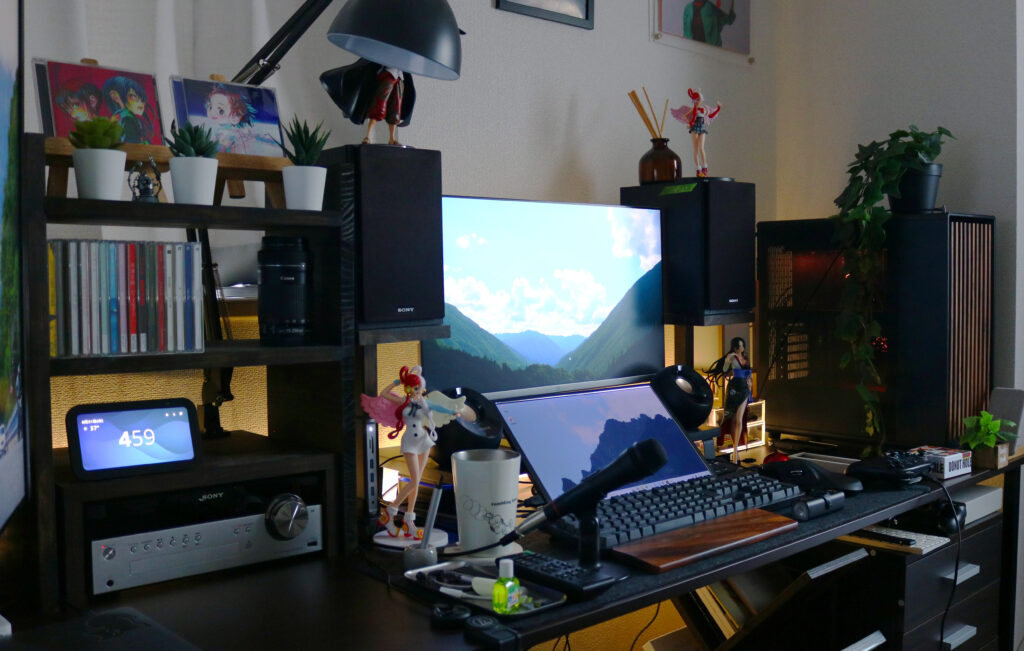
みなさんこんにちはGohitokiです!
この記事では2025年冬のデスクを紹介していこうと思います。
去年からバイトを始めて昔よりちょっとお高めのガジェットを買えるようになり、だんだん充実したデスクになってきたのでここで一旦まとめておこうと思います。
デスク環境づくりをされている方などに参考になれば幸いです。
デスクのコンセプト
詳しくデスクを紹介する前にこのデスクを作っていく上でどんなことを意識していたのかを少し話していこうと思います。
一言でいうと
デスクから動かずに趣味に没頭できる環境
です
ゲーム、プログラミング、音楽・CD鑑賞、手帳などの趣味をデスク上で完結できるようにしています。
完結できるようにしているというかそもそも僕の趣味がデスクでやるものなんですけどね...
とまあそんな感じでデスクから極力動かなくていいようにデスクをつくっています
それでは詳細を紹介していきます。
デスク・チェア・収納
まずはデスク・チェア・収納の3つを紹介します。
デスク
デスクはサンワダイレクトのPCデスク180cm✖️60cmを使用しています。

 ポチップ
ポチップ
このデスクは3年ほど前に購入したもので、当時はものが多くとりあえずでかいデスクを買っておけばいいだろうと思ってこのデスクを購入しました。この考えは見事に当たって今では本当にこのサイズを買って良かったと心からおもっています
ただ一つ注意点があって天板が薄いので耐荷重が50kgなので重たいものはあまりおけないです。
チェア
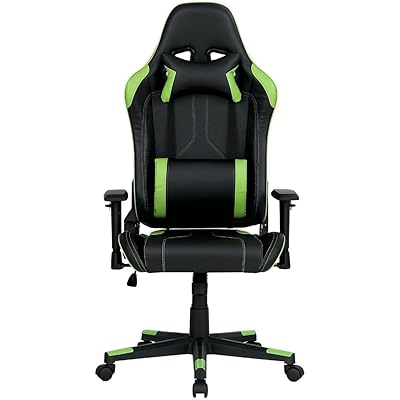
チェアは引っ越しの時に買ったニトリのGM707というゲーミングチェアを使っています。
このゲーミングチェアが初めて買ったゲーミングチェアなのでいいのか悪いのかよくわかりませんが、個人的に満足しています。
リクライニング最高!
収納ワゴン
一人暮らしをしているとだんだん収納がなくなって行き場のないケーブルやコントローラーなどがあふれてきたのでデスクワゴンをデスクの下に配置しています。
ワゴンの上から1段目はコントローラーやマウス、2段目はケーブル類、3段目はちょっとした工具やティッシュなどの雑貨を入れています。やっぱりワゴンのような収納が一つあるだけでケーブルを探し回ったり、デスクが散らかりにくくなるので何かしらの収納をデスクの近くに置くことをお勧めします。
ちなみにこのワゴンは完全に見た目と値段で選んでいるのでちゃんとしっかりしたワゴンを探している方は別のものをおすすめします。
 ポチップ
ポチップ
PC
次は使用しているPCを紹介します。現在は3台のPCを使っています。メインPC、サブPC(ネットサーフィン用)、MacBook Airの順番で紹介していきます。
メインPC(ゲームや重い作業)
メインは簡易水冷のゲーミングPCです。スペックは以下の通りです。
| CPU | Ryzen 7 7700X |
| GPU | NVIDIA GeForce RTX4060 |
| RAM | 32GB |
| ストレージ | 1TB |
このPCはパソコンショップSEVENで25万ほどで購入しました。
BTOだったのでケースを に変えています、かなり気に入っています❤
主にゲームやAdobeのソフトを使って作業するときに使っています。本当はMacでAdobeソフトは使いたいのですが、RAMが8GBでカクついてしまうので外出時以外はこのPCで作業しています。
サブPC
サブPCはamazonで買ったNiPoGiのミニPCをネットサーフィンやYouTubeを流しておく用に使っています。
価格も2万円ほどで買えるのでコスパのいいPCだと思います。ただ最近YouTubeなどの読み込みが遅くなってきているので寿命は短めかなと思います
下にリンクを貼りますが、今は最新の2025年versionがいいと思うのでそちらを貼っておきます。
 ポチップ
ポチップ
M1 MacBook Air 13インチ
MacBookは主に学校などの外出先やプログラミングをするときに使用しています。
ただRAMが8GBのモデルなのでPhotoshopやillustratorなど重いソフトを使うとカクつくことがあるので、少し使い勝手は悪いです。(あくまで個人の見解です)
でもwindowsに比べてOSの不具合やバグが圧倒的に少ないのでプログラミングをやる人はMacがおすすめです。
入力デバイス(マウス・キーボード・マイクなど)
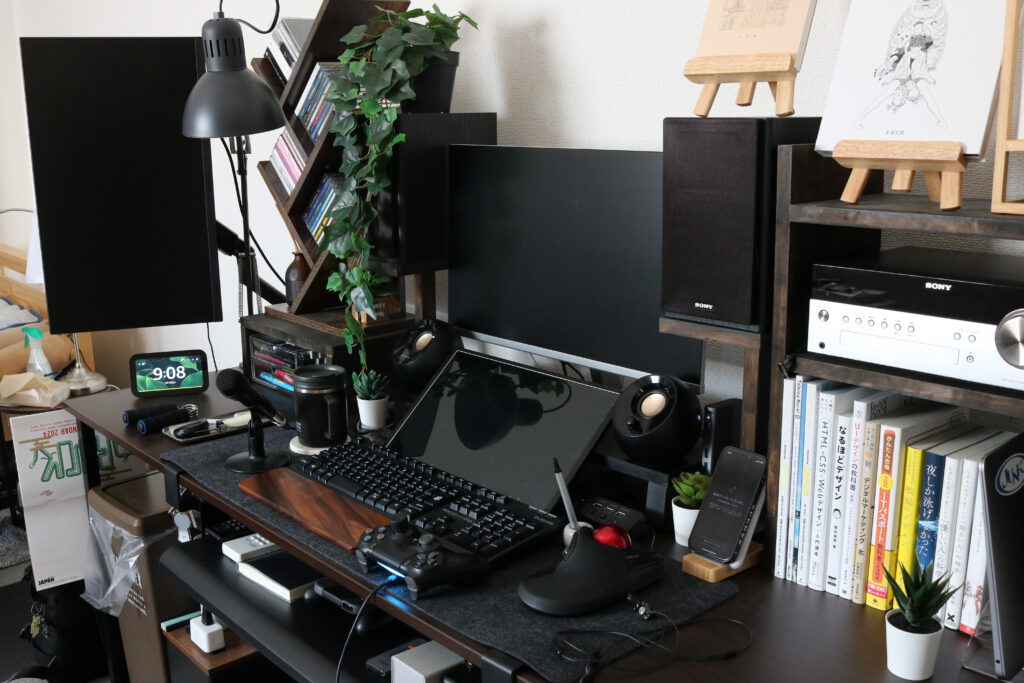
マウス:elecom HUGE トラックボールマウス
マウスはelecomのHUGEトラックボールマウスというめっちゃデカいマウスを使っています。
なぜこんなデカいマウスを使っているかというと、人差し指でのカーソル操作が非常に快適だからです。
一度人差し指操作に慣れるともう親指での操作に戻れないですw
logicoolのM575も買ってたまに使っていますがやはり人差し指操作が恋しくなってすぐにHUGEに戻ってしまいます。
かれこれ4,5年使っていますが特に不満はないです。
のちのち詳しいレビュー記事を書こうと思っているので詳細はそちらで紹介します。
キーボード:elecom Leggeroフルサイズキーボード
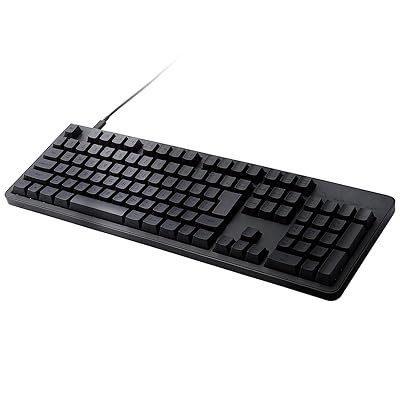
キーボードはelecom Leggero(レジェロ)のフルサイズキーボードを使っています。
こちらは家電量販店で値段も安めで見た目が好みだったので購入したものです。
狙っているわけではないですが好きなものを選んだらきーぼーど・マウスがelecomで揃いましたw
レジェロはメカニカルのキーボードでケーブル着脱可能な有線接続onlyのキーボードです。
僕はたしか赤軸リニアのものを購入しましたが他にも静音赤軸や茶軸のものもあるのでお好みのもの選べます。
1番気に入っているのはデザインで、カラーが黒のものだと文字が黒色に近いので目立たないデザインになっていて素晴らしいです。HHKBと似ているデザインなので打鍵感は違うとしても見た目としては少し似ているかなと思うので、HHKBの見た目いいけど高くて手が出しづらいという方におすすめだと思います。
 ポチップ
ポチップ
マイク: SONY ECM-PCV80U
僕は頻繁にvcを使うことはないのでマイクは特にこだわりはないです。なので購入当時安いマイクの定番だったSONYのマイクを4年ほど使っています。
これは僕の環境が悪いのかもしれませんが、このマイクをPS4で使うとピーというノイズがずっと入り続けていたようです。ただPCで使う時にはノイズは無くなったのでおそらくPS4と相性が悪いのかなと思います。
約4年ほど使っていてもマイクに大きな不具合はないので特に音質を求めたりこだわりがない方にはおすすめできるマイクです。
 ポチップ
ポチップ